데스크탑 및 노트북 속도 향상시키는 7가지 방법
컴퓨터 속도가 느려져 답답할 때, 몇 가지 간단한 조치만으로도 속도를 크게 향상시킬 수 있습니다. 특히, 데스크탑과 노트북 모두 적용 가능한 실질적인 방법들을 자세히 소개합니다.
1. 부팅 시 시작 프로그램 관리하기
컴퓨터가 켜질 때 자동으로 실행되는 프로그램들은 부팅 속도와 전반적인 성능에 큰 영향을 미칩니다.
방법:
- Windows: 작업 관리자를 열고 [Ctrl + Shift + Esc], '시작 프로그램' 탭에서 불필요한 항목을 비활성화.
- Mac: 시스템 환경설정 → 사용자 및 그룹 → 로그인 항목에서 불필요한 항목 삭제.
팁: 백그라운드에서 실행 중인 프로그램을 줄이면 메모리와 CPU 리소스를 아낄 수 있습니다.
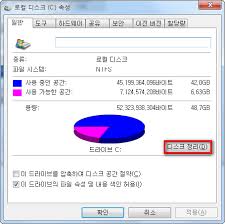
2. 디스크 정리 및 불필요한 파일 삭제
하드디스크나 SSD의 공간 부족은 컴퓨터 속도를 저하시킵니다. 주기적으로 정리해주는 것이 중요합니다.
방법:
- Windows: 디스크 정리 도구 사용. 검색창에 '디스크 정리' 입력 후 실행.
- Mac: '저장 공간 관리' 기능에서 큰 파일, 중복 파일 정리.
- 클라우드 서비스를 활용하여 파일을 백업하거나 외장 하드에 저장.
팁: 드라이브의 여유 공간이 최소 15~20% 이상 확보되도록 관리하세요.
3. RAM(메모리) 업그레이드
노트북이나 데스크탑의 RAM 용량이 부족하면 작업 속도가 느려질 수 있습니다. 특히 여러 프로그램을 동시에 사용할 때 RAM이 중요한 역할을 합니다.
방법:
- Windows/Mac: 메모리 사용량 확인 → 부족할 경우 RAM 추가.
- 사용 가능 슬롯과 호환 가능한 RAM 종류를 확인한 후 업그레이드.
팁: 8GB 이상의 RAM을 추천하며, 고사양 작업(영상 편집, 게임 등)에는 16GB 이상 권장.
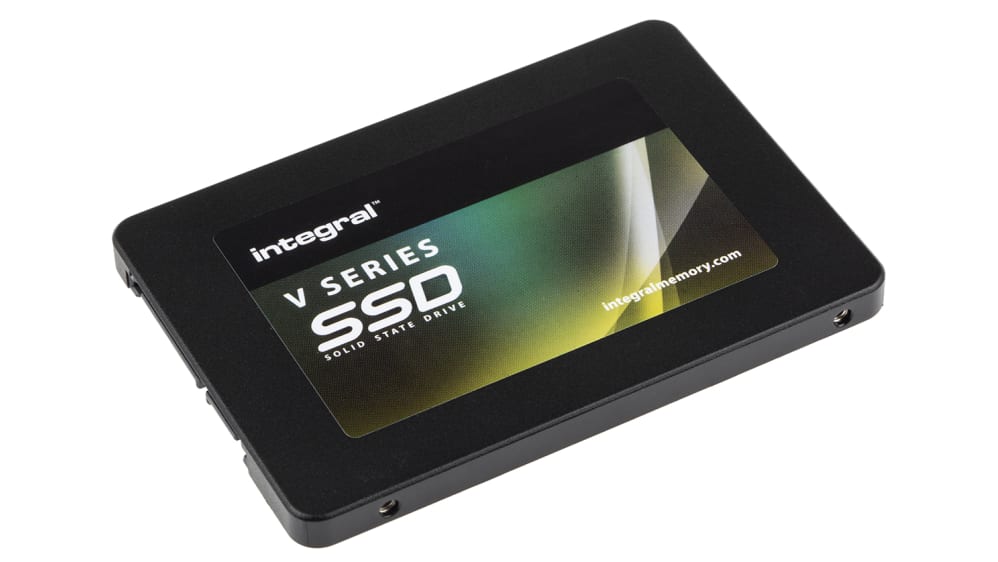
4. SSD로 업그레이드
HDD보다 SSD는 읽기/쓰기 속도가 훨씬 빠릅니다. 특히 부팅 속도와 프로그램 실행 속도에서 큰 차이를 느낄 수 있습니다.
방법:
- 기존 HDD를 SSD로 교체.
- 운영체제를 SSD에 재설치.
- HDD를 보조 저장소로 활용.
팁: 최신 노트북이나 데스크탑에는 NVMe SSD를 추천하며, SATA SSD보다 빠른 속도를 제공합니다.
5. 정기적인 바이러스 및 악성코드 검사
바이러스나 스파이웨어는 컴퓨터의 성능을 크게 저하시킬 수 있습니다. 신뢰할 수 있는 보안 소프트웨어를 사용하여 주기적으로 검사하세요.
추천 프로그램:
- Windows: Windows Defender, Malwarebytes
- Mac: CleanMyMac, Intego
팁: 실시간 보호 기능을 활성화하고, 의심스러운 이메일이나 다운로드 파일을 열지 않도록 주의하세요.
6. 그래픽 드라이버 및 운영체제 업데이트
최신 드라이버 및 운영체제는 버그 수정 및 최적화를 제공하여 성능 향상에 도움을 줍니다.
방법:
- Windows: 설정 → 업데이트 및 보안 → Windows 업데이트 실행.
- Mac: 시스템 환경설정 → 소프트웨어 업데이트 확인.
- 그래픽 카드 제조사(NVIDIA, AMD 등) 홈페이지에서 최신 드라이버 다운로드.
팁: 정기적으로 업데이트하면 최적화된 성능을 유지할 수 있습니다.
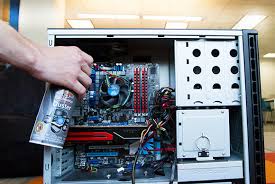
7. 열 관리 및 하드웨어 청소
컴퓨터가 과열되면 속도가 저하될 수 있습니다. 특히 노트북은 열이 잘 빠져나가지 않아 성능에 영향을 미칠 수 있습니다.
방법:
- 내부 먼지 제거: 에어 블로워로 먼지 제거.
- 써멀 컴파운드 재도포: CPU와 GPU의 열 전달을 개선.
- 쿨링패드 사용: 노트북의 발열을 효과적으로 줄임.
팁: 먼지 청소는 최소 6개월에 한 번씩, 너무 자주 열면 하드웨어가 손상될 수 있습니다.
결론
위 방법들을 적용하면 데스크탑과 노트북 모두 속도 개선 효과를 누릴 수 있습니다. 특히 SSD 업그레이드와 RAM 확장은 즉각적인 효과를 기대할 수 있는 반면, 디스크 정리와 바이러스 검사는 장기적인 안정성을 제공합니다. 꾸준히 관리하면 오래된 컴퓨터도 새 것처럼 빠르게 사용할 수 있습니다. 😊
관련 읽을거리
Windows 성능 최적화 공식 가이드 홈페이지 바로가기
컴퓨터 속도가 느려졌다면, 지금 바로 위 방법들을 실행해보세요! 🚀
최신 태블릿 TOP5 비교 및 장단점 완벽 정리
2025년 최신 태블릿 TOP 5 비교 및 추천최신 태블릿은 업무, 학습, 엔터테인먼트 등 다양한 용도로 활용됩니다. 아래는 2025년 현재 주목받는 최신 태블릿 5종의 장단점, 대략적인 가격, 그리고 제품
ejdeo.tistory.com
최신 노트북 5가지 비교! 성능 디자인 장단점 총정리
2025년 최신 노트북 TOP 5 비교! 성능, 디자인, 장단점 총정리새로운 한 해가 시작되면서 다양한 브랜드에서 혁신적인 신제품 노트북을 선보였습니다. 이번 포스팅에서는 최신 노트북 5종의 성능과
gkdbfejdeo.tistory.com
🎧 프리미엄 무선 이어폰 4가지 추천 및 장단점 비교 총정리
🎧 프리미엄 무선 이어폰 4가지 추천고급 브랜드의 무선 이어폰을 찾고 계신가요? 프리미엄 브랜드의 최상급 무선 이어폰 4가지를 소개합니다.가격이 높더라도 최상의 음질, 디자인, 기술력을
gkdmsejdeo.tistory.com
'etc' 카테고리의 다른 글
| 초보자를 위한 재테크 가이드: 돈을 불리는 7가지 방법 (2) | 2025.01.27 |
|---|---|
| 직장이 없는 경우 대출 받을 수 있는 방법 (신용카드 및 체크카드 사용 금액) (0) | 2025.01.26 |
| 호치민 날씨, 여행, 가볼만한 곳, 호치민 여행 꿀팁 총정리 (0) | 2025.01.26 |
| 아이들과 함께 체험이 가능한 겨울 여행지 5곳 (1) | 2025.01.25 |
| 카카오뱅크 전세대출: 신청 방법, 자격 요건, 주의사항 총정리 (0) | 2025.01.24 |


